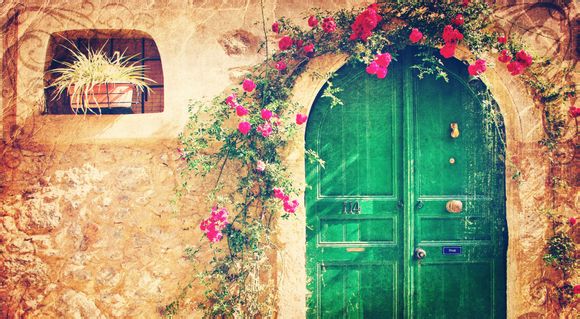
win7双屏幕壁纸
在如今的多任务工作环境中,拥有一台配备双屏幕的电脑无疑能大大提高工作效率。而一款合适的win7双屏幕壁纸,更是能让你在享受视觉盛宴的激发工作灵感。下面,就让我为大家分享一些实用的win7双屏幕壁纸设置技巧,助你打造个性化的工作空间。
一、选择合适的win7双屏幕壁纸
1.1首先要确保壁纸分辨率与屏幕尺寸相匹配,这样才能保证壁纸在双屏幕上显示完整。
1.2选择具有视觉冲击力的壁纸,既美观又能提高心情。
1.3注意壁纸色彩搭配,避免过于刺眼或过于单调。
二、调整壁纸布局
2.1在控制面板中找到“显示”选项,点击进入。
2.2在“桌面背景”选项卡中,选择“在所有显示屏幕上同时显示桌面背景”。
2.3点击“浏览”按钮,选择合适的壁纸文件,并设置壁纸布局(如“平铺”、“居中”等)。
三、设置多任务栏
3.1同样在“显示”选项中,点击“多任务栏”选项卡。
3.2在“任务栏位置”中,选择“堆叠到主显示器的任务栏上”或“堆叠到每个显示器的任务栏上”。
3.3点击“确定”保存设置。
四、个性化设置
4.1可以将每个屏幕设置为不同的壁纸,以满足个人喜好。
4.2根据屏幕用途,设置不同的壁纸问题,如工作屏使用简洁风格,娱乐屏使用炫酷风格。
五、定时更换壁纸
5.1在“桌面背景”选项卡中,选择“更改图片”。
5.2设置图片更改的时间间隔、顺序和图片来源。
六、优化壁纸显示效果
6.1调整屏幕分辨率,确保壁纸清晰显示。
6.2使用专业的壁纸软件,如WindowsLiveGallery,下载高质量壁纸。
七、保存壁纸
7.1在网上找到喜欢的壁纸后,右键点击图片,选择“另存为”。
7.2选择合适的保存路径,如桌面或壁纸文件夹。
八、分享壁纸
8.1将保存的壁纸分享给朋友,共同欣赏。
8.2加入壁纸分享社区,交流心得。
九、备份壁纸
9.1定期备份壁纸文件夹,以防丢失。
9.2使用云存储服务,如OneDrive,备份壁纸。
十、关注壁纸安全
10.1下载壁纸时,选择信誉良好的网站,避免下载病毒或恶意软件。
10.2检查壁纸文件大小,避免下载大文件影响电脑性能。
win7双屏幕壁纸的设置与优化,不仅能让你的工作环境更加美观,还能提高工作效率。希望以上技巧能帮助到各位,打造属于自己独特的双屏幕工作空间。